Views

...

Important:

Quaisquer soluções e/ou desenvolvimento de aplicações pessoais, ou da empresa, que não constem neste Blog podem ser tratados como consultoria freelance.

E-mails

Deixe seu e-mail para receber atualizações...

eBook Promo

Power BI vs MS Excel: 7 Principais Diferenças - Entendendo as principais diferenças entre Power BI e Excel: Visualizações de Dados

Power BI vs MS Excel: 7 Principais Diferenças - Entendendo as principais diferenças entre Power BI e Excel: Visualizações de Dados


Quando se trata de visualizações de dados, o Power BI supera o Microsoft Excel por sua capacidade de analisar uma vasta quantidade de dados com grande facilidade, juntamente com uma ampla gama de gráficos como Tabelas, Gráficos de Área, Gráficos de Rosquinhas, Gráficos de Funil, etc. Ele também fornece Dashboards personalizados que fornecem uma visão de 360 graus de atividades, relatórios e conjuntos de dados. Ele também permite definir alertas com base em KPIs (Key Performance Indicators, indicadores de desempenho) que o notificam quando qualquer alteração em um painel excede o limite definido.

  • Introdução ao Power BI
  • Introdução ao Microsoft Excel
  •  

    Seguem dois exemplos para ajudá-lo a entender a diversidade das Visualizações de Dados do Power BI:

    Visualizações de Dados no Power BI

    Visualizações de Dados no Power BI

    Os artigos abaixam analisam as principais diferenças entre Power BI e MS Excel baseados em 7 fatores:


    4) e-Book
    Rastrei os seus Dashboards, Scorecards, Reports, Relatórios, Planilhas e Aplicações
    3) eBook
    13 Funções Poderosas no MS Excel: PARA MS EXCEL
    2) e-Book
    DONUT PROJECT: VBA - Projetos e Códigos de Visual Basic for Applications

    1) e-Book
    Criando Logs de acesso: Dicas e Códigos de Visual Basic for Applications


    VOL 1 - Top 10 Funções VBA para Excel

    Compartilhe este artigo!  

    Power BI vs MS Excel: 7 Principais Diferenças - Entendendo as principais diferenças entre Power BI e Excel: Preços

    Power BI vs MS Excel: 7 Principais Diferenças - Entendendo as principais diferenças entre Power BI e Excel: Preços


    Finalmente a discussão sobre os Preços do Power BI vs Microsoft Excel, verá como o preço dessas duas ferramentas difere.

  • Introdução ao Power BI
  • Introdução ao Microsoft Excel
  • Power BI tem uma série de planos de preços para escolher:

    Power BI ProPower BI Pro custa $9.99/usuário/mês.

    Power BI PremiumPower BI Premium tem dois sub-planos para escolher:

    • Por Usuário: Este plano custa $20/usuário/mês e oferece todos os recursos fornecidos pelo Power BI Pro.
    • Por Capacidade: Este plano é oferecido por US$ 4.995/mês e destina-se principalmente aos clientes na escala empresarial.


    Microsoft Excel tem um custo fixo de US$ 139,99 se você estiver procurando comprar apenas o Microsoft Excel, caso contrário, você pode obtê-lo a um preço mais baixo de US$ 6,99/mês como parte do Pacote Office 365.

    Os artigos abaixam analisam as principais diferenças entre Power BI e MS Excel baseados em 7 fatores:


    4) e-Book
    Rastrei os seus Dashboards, Scorecards, Reports, Relatórios, Planilhas e Aplicações

    3) eBook
    13 Funções Poderosas no MS Excel: PARA MS EXCEL

    2) e-Book
    DONUT PROJECT: VBA - Projetos e Códigos de Visual Basic for Applications

    1) e-Book
    Criando Logs de acesso: Dicas e Códigos de Visual Basic for Applications


    VOL 1 - Top 10 Funções VBA para Excel


    Compartilhe este artigo!  

    Power BI vs MS Excel: 7 Principais Diferenças - Entendendo as principais diferenças entre Power BI e Excel: Relatórios e Dashboards

    Power BI vs MS Excel: 7 Principais Diferenças - Entendendo as principais diferenças entre Power BI e Excel: Relatórios e Dashboards


    O Microsoft Excel oferece uma gama limitada de Dashboards, quando se olha para a interatividade e a gama de funções.

  • Introdução ao Power BI
  • Introdução ao Microsoft Excel
  • Microsoft Excel tem um formato de dados tabular que pode ajudá-lo a visualizar dados com vários formatos de gráfico. No entanto, não é uma ferramenta ideal para conjuntos de dados maiores.

    O Power BI tem uma diversos recursos poderosos, como formatação fácil, consulta de linguagem natural, redimensionamento, edição e filtragem que tornam os relatórios fáceis de entender, visualmente atraentes, ao mesmo tempo em que ajudam você a desenhar insights multifacetados para orientar o processo de tomada de decisão.

    Os relatórios do Power BI são altamente dinâmicos e interativos.


    Relatório no Power BI

    Os artigos abaixam analisam as principais diferenças entre Power BI e MS Excel baseados em 7 fatores:


    4) e-Book
    Rastrei os seus Dashboards, Scorecards, Reports, Relatórios, Planilhas e Aplicações

    3) eBook
    13 Funções Poderosas no MS Excel: PARA MS EXCEL

    2) e-Book
    DONUT PROJECT: VBA - Projetos e Códigos de Visual Basic for Applications

    1) e-Book
    Criando Logs de acesso: Dicas e Códigos de Visual Basic for Applications


    VOL 1 - Top 10 Funções VBA para Excel


    Compartilhe este artigo!  

    Série Top 10 Funções: Top 10 Funções VBA para o Microsoft Excel (Série Top 10 Funções - Microsoft Excel) eBook Kindle

    Série Top 10 Funções: Top 10 Funções VBA para o Microsoft Excel (Série Top 10 Funções - Microsoft Excel) eBook Kindle


    O uso de códigos VBA - Visual Basic for Applications - podem economizar muito nosso tempo.

    Podemos automatizar tarefas pequenas e pesadas com códigos VBA.

    Podemos quebrar a monotonia e todas as limitações que o MS Excel tem.

    Listamos aqui alguns exemplos de códigos úteis para ajudá-lo a se tornar mais produtivo diariamente. Todos os códigos foram testadas em diferentes versões do Microsoft Excel (2007, 2010, 2013, 2016, 2019 e Office 365)

    Poderá usar esses códigos mesmo se nunca tiver usado o VBA antes.


    4) e-Book
    Rastrei os seus Dashboards, Scorecards, Reports, Relatórios, Planilhas e Aplicações

    3) eBook
    13 Funções Poderosas no MS Excel: PARA MS EXCEL

    2) e-Book
    DONUT PROJECT: VBA - Projetos e Códigos de Visual Basic for Applications

    1) e-Book
    Criando Logs de acesso: Dicas e Códigos de Visual Basic for Applications


    VOL 1 - Top 10 Funções VBA para Excel

    ✔ VBA Brazil Excel Specialist®

    ✔ VBA Brazil Excel Specialist®

    Você acessa todos os dados, ou melhor, as INFORMAÇÕES da sua empresa?

    Utilize sua suíte Microsoft Office, qualquer que seja sua versão, no desenvolvimento de suas soluções.

    Mantenha todas as suas aplicações integradas, desenvolvidas com ExcelAccessPowerpointWordOutlook e Sharepoint.


    Aplicações existentes na sua empresa
    Busque melhorar os resultados que já vem alcançando em sua empresa com as aplicações atualmente em uso. 

    Melhore a performance e implemente facilidades. Customize e atualize seus processos em suas aplicações.

    Melhore e amplie a automação de suas tarefas e daqueles processos que demandam mais tempo da equipe.
    Inclua as seguintes características em suas aplicações

    Planilhas conectadas aos bancos de dados, cubos ou BIs.
    Planilhas conectadas à Web. 
    Aplicações MS Access que propiciem entrada de dados sem transtornos.

    Exportação automatizada de gráficos e tabelas do MS Excel ou MS Access para o Powerpoint.

    Envio automático de RelatóriosDashboards e Scorecards através do MS Outlook.

    Desenvolvimento de Dashboards e respectivos KPIs.


    Melhore a performance dos dados conectados ao ERP: SAP, Microsiga, Datasul, ORACLE, BAAN, PEOPLESOFT, etc.

    Você tem direito às informações da sua empresa


    Livre-se de dezenas de relatórios que não agregam à decisão!

    Usufrua livremente de visões personalizadas, implementadas com visual profissional apontando os KPIs relevantes à sua empresa.

    Consulte nossos prazos de desenvolvimento.

    Se estiver interessado...
    1. Desenvolvemos soluções freelance.

    2. Preços e prazos variam de acordo com a urgência e complexidade.
    3. Solicite orçamentos com antecedência.
    4. Ao solicitar o orçamento, procure enviar uma breve documentação contendo as especificações do que necessita, para que possamos identificar mais rapidamente quais são as suas necessidades.


    PROJETOS CURTOS OU LONGOS 

    Desenvolvemos e aprimoramos MIS, Reports, Dashboards, Scorecards, BSC, Matriz de Portfólio no MS Excel e MS Access!

    #Access #AccessAvancado #AccessBasico #AccessVBA #BI #Business #code #Consulting #Dados #Dashboard #Estatistica #Excel #ExcelAvancado #ExcelBasico #ExcelVBA #Finanças #Gráficos #ImportarDados #LinguagemR #Macro #Microsoft #MicrosoftAccess #MicrosoftBR #MicrosoftExcel #MircrosoftOffice #MS #Office #Office365 #PowerBI #PowerQuery #Programmation #Programming #Python #RH #SQL #Training #VBA #VisualBasic #Word #WordAvancado #WordBasico #WordVBA

    4) e-Book
    Rastrei os seus Dashboards, Scorecards, Reports, Relatórios, Planilhas e Aplicações


    3) eBook
    13 Funções Poderosas no MS Excel: PARA MS EXCEL


    2) e-Book
    DONUT PROJECT: VBA - Projetos e Códigos de Visual Basic for Applications


    1) e-Book
    Criando Logs de acesso: Dicas e Códigos de Visual Basic for Applications


    Compartilhe este artigo! 
    ⬛◼◾▪ Social Media ▪◾◼⬛
    • FACEBOOK • TWITTER • INSTAGRAM • TUMBLR • GOOGLE+ • LINKEDIN • PINTEREST

    ⬛◼◾▪ Blogs ▪◾◼⬛ 

    ⬛◼◾▪ CONTATO ▪

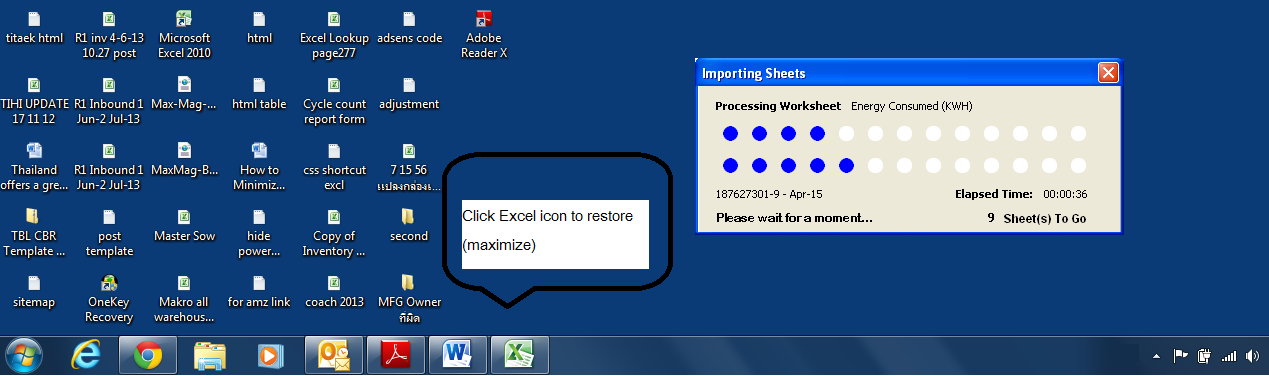
    Minimizando a aplicação - Mostrando somente um Formulário - Hiding/Minimizing Excel and only displaying UserForm


    Sabe como é: Aplicações profissionais requerem alguns cuidados como o de deixar a estação de trabalho livre para a utilização do usuário.

    Especialmente quando nossas aplicações tratarão de processos demorados, não fará sentindo deixar a máquina totalmente estagnada. Assim podemos usar alguns recursos para permitir que o usuário continue usufruindo a máquina em outras atividades.

    Uma dessas técnicas é minimizar a aplicação e deixar um pequeno formulário indicando o posicionamento sobre a fase em andamento. Isso o manterá informado e ao mesmo tempo permitirá seu livre acesso a outros processos e demandas.

    Ahh tá bom, mas como faço isso?

    Seguem alguns exemplos para experimentar e escolher:


    1º EXEMPLO

    Sub RunUserForm()

         Let Application.WindowState = xlMinimized

         UserForm1.Show


    End Sub


    2º EXEMPLO

    Private Sub Workbook_Open()

         Let Application.WindowState = xlMinimized

         DataReductionForm.Show

         Let Application.WindowState = xlMaximized

    End Sub


    3º EXEMPLO


    Private Sub UserForm_Initialize()
         Let Application.WindowState = xlNormal
         Let Application.Width = Me.Width
         Let Application.Height = Me.Height
    End Sub


    4º EXEMPLO

    Private Sub Workbook_Open()
         Let Application.WindowState = xlMinimized

         UserForm1.Show vbModeless

    End Sub


    5º EXEMPLO

    Sub Workbook_BeforeClose(Cancel As Boolean)

         Let Application.Visible = True

    End Sub

    Private Sub Workbook_Open()

         If ThisWorkbook.ReadOnly = True Then
              Let Application.Visible = False

              CBReq.Show
         End If

    End Sub


    6º EXEMPLO

    Private Sub UserForm_Activate()
         Let Application.Left = Me.Left
         Let Application.Top = Me.Top
         Let Application.Width = Me.Width - 100
         Let Application.Height = Me.Height - 100
    End Sub

    Private Sub UserForm_Layout()
         Let Application.Left = Me.Left
         Let Application.Top = Me.Top

    End Sub

    Envie comentários e sugestões. Compartilhe este artigo! 
    ⬛◼◾▪ Social Media ▪◾◼⬛
    • FACEBOOK • TWITTER • INSTAGRAM • TUMBLR • GOOGLE+ • LINKEDIN • PINTEREST

    ⬛◼◾▪ Blogs ▪◾◼⬛ 


    ⬛◼◾▪ CONTATO ▪

    eBooks VBA na AMAZOM.com.br

    LinkWithinBrazilVBAExcelSpecialist

    Related Posts Plugin for WordPress, Blogger...

    Vitrine