Views

...

Important:

Quaisquer soluções e/ou desenvolvimento de aplicações pessoais, ou da empresa, que não constem neste Blog podem ser tratados como consultoria freelance.

E-mails

Deixe seu e-mail para receber atualizações...

eBook Promo

Mostrando postagens com marcador userform. Mostrar todas as postagens

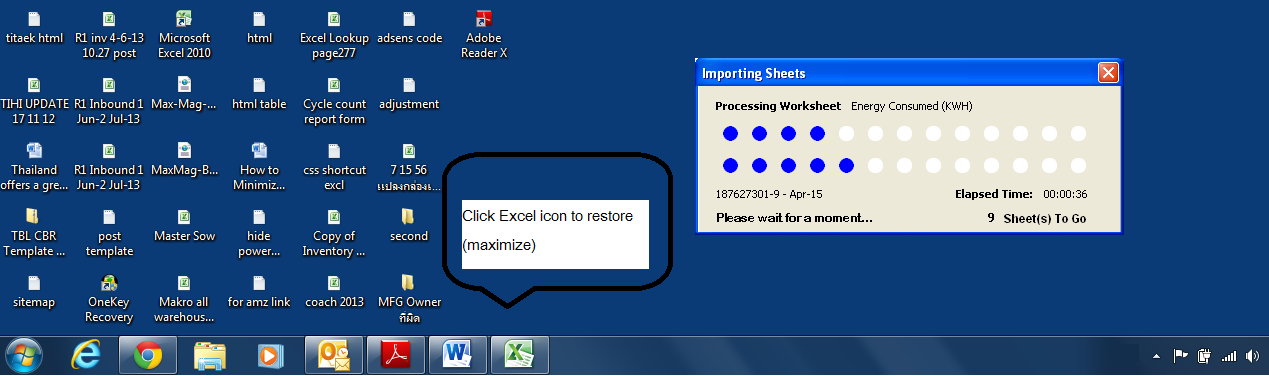
Minimizando a aplicação - Mostrando somente um Formulário - Hiding/Minimizing Excel and only displaying UserForm


Sabe como é: Aplicações profissionais requerem alguns cuidados como o de deixar a estação de trabalho livre para a utilização do usuário.

Especialmente quando nossas aplicações tratarão de processos demorados, não fará sentindo deixar a máquina totalmente estagnada. Assim podemos usar alguns recursos para permitir que o usuário continue usufruindo a máquina em outras atividades.

Uma dessas técnicas é minimizar a aplicação e deixar um pequeno formulário indicando o posicionamento sobre a fase em andamento. Isso o manterá informado e ao mesmo tempo permitirá seu livre acesso a outros processos e demandas.

Ahh tá bom, mas como faço isso?

Seguem alguns exemplos para experimentar e escolher:


1º EXEMPLO

Sub RunUserForm()

     Let Application.WindowState = xlMinimized

     UserForm1.Show


End Sub


2º EXEMPLO

Private Sub Workbook_Open()

     Let Application.WindowState = xlMinimized

     DataReductionForm.Show

     Let Application.WindowState = xlMaximized

End Sub


3º EXEMPLO


Private Sub UserForm_Initialize()
     Let Application.WindowState = xlNormal
     Let Application.Width = Me.Width
     Let Application.Height = Me.Height
End Sub


4º EXEMPLO

Private Sub Workbook_Open()
     Let Application.WindowState = xlMinimized

     UserForm1.Show vbModeless

End Sub


5º EXEMPLO

Sub Workbook_BeforeClose(Cancel As Boolean)

     Let Application.Visible = True

End Sub

Private Sub Workbook_Open()

     If ThisWorkbook.ReadOnly = True Then
          Let Application.Visible = False

          CBReq.Show
     End If

End Sub


6º EXEMPLO

Private Sub UserForm_Activate()
     Let Application.Left = Me.Left
     Let Application.Top = Me.Top
     Let Application.Width = Me.Width - 100
     Let Application.Height = Me.Height - 100
End Sub

Private Sub UserForm_Layout()
     Let Application.Left = Me.Left
     Let Application.Top = Me.Top

End Sub

Envie comentários e sugestões. Compartilhe este artigo! 
⬛◼◾▪ Social Media ▪◾◼⬛
• FACEBOOK • TWITTER • INSTAGRAM • TUMBLR • GOOGLE+ • LINKEDIN • PINTEREST

⬛◼◾▪ Blogs ▪◾◼⬛ 


⬛◼◾▪ CONTATO ▪

VBA Excel - O uso dos Laços - Loop Through Controls on a UserForm. Textbox, ComboBox, CheckBox etc

Os laços são parte integrante de qualquer linguagem de programação.

É de se reconhecer que muitas pessoas os utilize, mas não saibam o seu nome ou a extensão de até onde podem ser utilizados.

Loop através dos objetos (controls) de um formulário:
Os controles dentro de um formulário são uma ótima maneira de apresentar / coletar dados dos usuários. Haverão ocasiões que será necessário percorrer todos os controles em um formulário (UserForm), ou apenas valores especificados.

Loop através de todos os controles:

Private Sub CommandButton1_Click()

Dim cCont As Control

For Each cCont In Me.Controls

'Digite as suas ações aqui.

Next cCont

End Sub

Loop somente através de controles específicos:

Private Sub CommandButton1_Click()
Dim cCont As Control

For Each cCont In Me.Controls
If TypeName(cCont) = "TextBox" Then
'Digite as suas ações aqui.
End If
Next cCont
End Sub

Loop através de Controles específicos em páginas específicas de um controle MultiPage:

Private Sub CommandButton1_Click()

Dim cCont As Control

For Each cCont In Me.MultiPage1.Pages(0).Controls

If TypeName(cCont) = "TextBox" Then

'Digite as suas ações aqui.

End If

Next cCont

End Sub


Tags: VBA, Excel, Loop, through, userform, textbox, combobox, checkbox, laço, multipage

VBA Tips - Usando InputBox como caixa de entrada - Use the InputBox Function to Work with User Input


VBA Tips - Usando InputBox como caixa de entrada - Use the InputBox Function to Work with User Input


A função InputBox é ideal quando precisamos ter uma única entrada de dados para o usuário em tempo de execução, sem a necessidade de se construir um Formulário (UserForm). 

A função InputBox tem este formato:

InputBox (Prompt, Title, Default, XPos, YPos, HelpFile, Context)

Onde:

Prompt é o texto que o usuário verá.

Title é um argumento opcional que representa o texto da barra de título da caixa de entrada.

Default é um argumento opcional que representa qualquer texto existente na caixa de entrada de texto.

XPos e YPos são argumentos opcionais que representam a posição horizontal e vertical da caixa de entrada no monitor.

HelpFileContext são argumentos opcionais mostrando o arquivo de ajuda, além da identificação de contexto usado para propiciar a ligação da ajuda sensível ao contexto (F1) com a caixa de entrada.

Aqui está um exemplo de como usar a função InputBox:

Public Sub TestInputBoxFunction()
    
    Dim strFirstName As String
    Dim strLastName As String
    
    ' Obtém o primeiro e o último nome.
    Let strFirstName = InputBox(Prompt:="Digite o 1º Nome.", _
        Title:="Demo: Nome Completo")

    Let strLastName = InputBox(Prompt:="Digite o seu Sobrenome.", _
        Title:="Demo: Nome Completo") 
    
    If strFirstName = "" Or strLastName = "" Then
        MsgBox Prompt:="Hei, você não digitou a informação requerida."
    Else
        MsgBox Prompt:="Você digitou " & strFirstName & " " & _
            strLastName & ".", Title:="Demo: Nome Completo"
    End If

End Sub


brazilsalesforceeffectiveness@gmail.com
✔ Brazil SFE®Author´s Profile  Google+   Author´s Professional Profile   Pinterest   Author´s Tweets

eBooks VBA na AMAZOM.com.br

LinkWithinBrazilVBAExcelSpecialist

Related Posts Plugin for WordPress, Blogger...

Vitrine