Views

...

Important:

Quaisquer soluções e/ou desenvolvimento de aplicações pessoais, ou da empresa, que não constem neste Blog podem ser tratados como consultoria freelance.

E-mails

Deixe seu e-mail para receber atualizações...

eBook Promo

Create or Delete Macro in Excel 2016 - Como Criar ou Excluir Macros no Excel 2016 para Mac

Create or Delete Macro in Excel 2016 - Como Criar ou Excluir Macros no Excel 2016 para Mac


Para automatizar uma tarefa repetitiva com um único clique, precisará gravar a macro no MS Excel. Você também pode criar uma macro usando o Editor do Visual Basic no Microsoft Visual Basic for Applications (VBA) para escrever o seu próprio código.

Grave a macro
Quando gravar a macro, o gravador registrará todos os passos necessários para completar as ações que quer que a sua macro execute. Estes passos podem incluir a digitação de textos ou números, ao clicar em células ou enviar comandos para os menus, talvez queira formatar, selecionar células, linhas ou colunas, ou mesmo selecionar células em sua planilha. Os comandos para gravar, criar e excluir macros estão disponíveis no menu na Guia Desenvolvedor.


  1. Se a Guia Desenvolvedor não estiver disponível, faça o seguinte para exibi-la:
    No menu Excel, clique em Preferências > Exibir . E então mostrar guia do desenvolvedor:
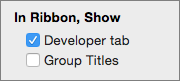
    Excel para Mac Developer guia Preferências
  2. Na guia desenvolvedor, clique em Gravar Macro .
    NOTA:  Para criar uma macro de VBE, clique em Visual Basic . Na janela de código do módulo, digite o código de macro que deseja usar.

    Excel para Mac Gravar Macro
  3. Na caixa de texto Nome da Macro, digite um nome para a macro.
    O primeiro caractere do nome da macro deve ser uma letra. caracteres subsequentes podem ser letras, números ou caracteres sublinhados. Os espaços não podem ser usados como um nome de macro; um caractere sublinhado funciona bem como separador de palavras. Se usar um nome de macro, que também seja uma referência de célula, receberá uma mensagem de erro dizendo que o nome da macro não é válida.
  4. Na tecla de atalho , digite qualquer letra minúscula ou maiúscula que deseja usar.
    Excel para Mac gravar macros Form
    NOTA:  A tecla de atalho irá substituir qualquer padrão de teclas de atalho Excel equivalente enquanto o livro que contém a macro estiver aberto.
  5. Na Descrição , digite uma descrição da macro e clique em OK .
  6. A gravação da macro está Completa  .
  7. Na Guia Desenvolvedor, clique em Parar gravação.


brazilsalesforceeffectiveness@gmail.com

✔ Brazil SFE®Author´s Profile  Google+   Author´s Professional Profile   Pinterest   Author´s Tweets

VBA OFFICE - EXCEL, ACCESS, OUTLOOK, POWERPOINT

VBA OFFICE - EXCEL, ACCESS, OUTLOOK, POWERPOINT


PROJETOS CURTOS OU LONGOS 

Desenvolvo e aprimoro seus Dashboards em MS Excel!


  • DASHBOARDS 
  • SCORECARDS 
  • BSC 
  • REPORTs 
  • Aplicações MS Access  

Conecte suas planilhas ao BI!  


Contate-me: brazilsalesforceeffectiveness@gmail.com


brazilsalesforceeffectiveness@gmail.com

✔ Brazil SFE®Author´s Profile  Google+   Author´s Professional Profile   Pinterest   Author´s Tweets

Envie 10.000 e-Mails pelo GMAIL em 8 Passos

Envie 10.000 e-Mails pelo GMAIL em 8 Passos


Quem não é visto não é lembrado!

A máxima acima é verdadeira e talvez por causa disso sempre estejamos enviando diversas abordagens para nossos Clientes.


Apenas as Rede Sociais não são suficientes para promoverem a imersão que desejamos em nossos conteúdos.

Suponha que quisesse uma abordagem arrojada através do envio de 10.000 e-Mails com diferentes conteúdos, critérios, abordagens e perfis do público alvo. Tudo devidamente segmentado com medição online.

Imagine adicionalmente que pudéssemos controlar o envio, o retorno, e tudo o que estiver no processo.

Visualize a sensação de operar sem os limites do MS Outlook, sem restrições de anexos ou o tamanho dos e-Mails.

Veja a vantagem de não precisar compartilhar sua lista com terceiros ou disponibilizá-las em servidores que sequer sabe a procedência.

Pense na possibilidade de poder criar inúmeros conteúdos HTML para diversos e-Mails, permitindo liberdade de criação dinâmica através de código VBA:

  • 1º Passo - Crie algumas contas no GMail para organizar o seu envio.
  • 2º Passo - Configure o GMail para o envio através do MS Excel.
  • 3º Passo - Função de validação dos endereços de e-Mail.
  • 4º Passo - Função de controle dos intervalos de envio dos e-Mails.
  • 5º Passo - Formatação da planilha repositória da lista de e-Mails.
  • 6º Passo - Função intercambiável, modeladora do HTML do e-Mail.
  • 7º Passo - Funcionalidade de automação do processo de envio.
  • 8º Passo - Conexão e envio ao GMail.


brazilsalesforceeffectiveness@gmail.com

✔ Brazil SFE®✔ Brazil SFE®´s Facebook´s Profile  Google+   Author´s Professional Profile  ✔ Brazil SFE®´s Pinterest       ✔ Brazil SFE®´s Tweets

VBA OFFICE - EXCEL, ACCESS, OUTLOOK, POWERPOINT

VBA OFFICE - EXCEL, ACCESS, OUTLOOK, POWERPOINT


PROJETOS CURTOS OU LONGOS 

Desenvolvo e aprimoro seus Dashboards em MS Excel!


  • DASHBOARDS 
  • SCORECARDS 
  • BSC 
  • REPORTs 
  • Aplicações MS Access  

Conecte suas planilhas ao BI!  


Contate-me: brazilsalesforceeffectiveness@gmail.com


brazilsalesforceeffectiveness@gmail.com

✔ Brazil SFE®Author´s Profile  Google+   Author´s Professional Profile   Pinterest   Author´s Tweets

VBA OFFICE - EXCEL, ACCESS, OUTLOOK, POWERPOINT

VBA OFFICE - EXCEL, ACCESS, OUTLOOK, POWERPOINT


PROJETOS CURTOS OU LONGOS 

Desenvolvo e aprimoro seus Dashboards em MS Excel!


  • DASHBOARDS 
  • SCORECARDS 
  • BSC 
  • REPORTs 
  • Aplicações MS Access  


Conecto suas planilhas ao seu BI!  


Contate-me: brazilsalesforceeffectiveness@gmail.com


brazilsalesforceeffectiveness@gmail.com

✔ Brazil SFE®Author´s Profile  Google+   Author´s Professional Profile   Pinterest   Author´s Tweets

Truques VBA Raramente Usados - Protect Workbook

Truques VBA Raramente Usados - Protect Workbook


Em muitas ocasiões desejaremos manter nossas planilhas protegidas após inserções, atualizações ou mesmo troca de versão. O que segue abaixo é o modo de mantê-las protegidas entre estes momentos.

Sub PWorkbook()
Dim pwd1 As String, ShtName As String
pwd1 = InputBox("Please Enter the password")
If pwd1 = "" Then Exit Sub
ShtName = "Workbook as a whole"
ActiveWorkbook.Protect Structure:=True, Windows:=False, Password:=pwd1
MsgBox "The workbook's structure has been protected."
Exit Sub
ErrorOccured:
MsgBox "Workbook could not be Protected"
Exit Sub
End Sub
On Error GoTo ErrorOccured

Sub UnPWorkbook()
On Error GoTo ErrorOccured
Dim pwd1 As String, ShtName As String
pwd1 = InputBox("Please Enter the password")
If pwd1 = "" Then Exit Sub
ShtName = "Workbook as a whole"
ActiveWorkbook.Unprotect Password:=pwd1
MsgBox "The workbook's structure has been Unprotected."
Exit Sub
ErrorOccured:
MsgBox "Workbook could not be UnProtected - Password Incorrect"
Exit Sub     
End Sub


brazilsalesforceeffectiveness@gmail.com

✔ Brazil SFE®Author´s Profile  Google+   Author´s Professional Profile   Pinterest   Author´s Tweets

eBooks VBA na AMAZOM.com.br

LinkWithinBrazilVBAExcelSpecialist

Related Posts Plugin for WordPress, Blogger...

Vitrine