Views

...

Important:

Quaisquer soluções e/ou desenvolvimento de aplicações pessoais, ou da empresa, que não constem neste Blog podem ser tratados como consultoria freelance.

E-mails

Deixe seu e-mail para receber atualizações...

eBook Promo

Mostrando postagens com marcador macro. Mostrar todas as postagens

Como Inserir um Código do VBA Diretamente no Excel 2016

Como Inserir um Código do VBA Diretamente no Excel 2016


Às vezes, a melhor forma para digitar código no Excel 2016 será a forma direta. Em outras palavras, você digitará o código usando o teclado, inserindo e editando texto num módulo VBAVocê pode selecionar, copiar, cortar, colar e fazer outras coisas com o texto.
Use a tecla Tab, para recuar o código contido em suas linhas, tornando seu código mais fácil de ler. Claro, recuar não é necessário, mas é um excelente hábito para se adquirir.
Uma única linha de código VBA pode ser tão longa quanto você precise que ela seja. No entanto, você pode querer usar um caracter de continuação de linha para quebrar estas longas linhas de código. Para dar continuidade a uma única linha de código (também conhecida como statement) na próxima linha, termine a primeira linha com um espaço seguido por um sublinhado ( _ ). Em seguida, continue a instrução na linha seguinte. E não se esqueça do espaço.Um caractere sublinhado que não for precedido por um espaço não vai fazer o trabalho.

Aqui está o exemplo de uma única instrução dividida em três linhas:
Selection.Sort Key1: = Range ( "B3"), _
 Order1: = xlAscending, Header: = xlGuess, _
 Orientação: = xlTopToBottom
Esta declaração seria executada exatamente da mesma forma se fosse digitada numa única linha (sem caracteres de continuação de linha). Observe que a segunda e a terceira linha estão recuadas. O recuo é opcional, mas ajuda a esclarecer o fato de que estas linhas não são declarações separadas.
Claro que os engenheiros que projetaram a VBE se anteciparam em prever que os desenvolvedores de VBA cometeriam erros. Sendo assim, o VBE tem vários níveis de desfazer e refazer. Caso exclua uma declaração que não deve, clique no botão Undo na barra de ferramentas (ou pressione Ctrl + Z) até que a declaração apareça novamente. Depois de desfazer, você pode usar o botão Refazer para realizar as mudanças que você desfez.

Está prestes a entrar um REAL:
  1. Criar uma nova planilha no Excel.
  2. Pressione Alt + F11 para ativar o VBE.
  3. Clique no nome da nova pasta de trabalho na janela Project.
  4. Escolha Inserir → Módulo para inserir um módulo VBA no projeto.
  5. Copie e Cole o código abaixo no seu módulo:
    Sub GuessName ()
     Msg = "Este é o seu nome" & Application.UserName & "?"
     Ans = MsgBox (Msg, vbYesNo)
     Se Ans = vbNo Then MsgBox "Bem,isso não importa."
     Se ans = vbYes Then MsgBox "Claro com certeza!"
    End Sub
  6. Posicione o cursor em qualquer lugar dentro do texto digitado e pressione F5 para executar o procedimento.
    F5 é um atalho para o comando Executar → Executar Sub / UserForm. Se você digitou o código corretamente, o Excel executará o procedimento, e você poderá responder à caixa de diálogo simples. Lembre-se, o texto na caixa de diálogo será diferente.
Quando você digitar o código listado na etapa 5, você pode notar que o VBE fez alguns ajustes no texto inserido. Por exemplo, depois de escrever a declaração Sub, o VBE inseriu automaticamente a instrução End SubE se você omitir o espaço antes ou depois de um sinal de igual, o VBE insere o espaço para você.

Além disso, o VBE muda a cor e a capitalização de algumas palavras digitadas. Isso tudo é perfeitamente normal. É apenas uma maneira de manter as coisas limpas e legíveis do VBE.
Se você seguiu os passos anteriores, você acabou de escrever um procedimento Sub VBA, também conhecido como uma macro. Quando você pressionar F5, o Excel executará o código e seguirá as instruções. Em outras palavras, o Excel avalia cada declaração e faz o que você disse para fazer. (Não deixe que este novo poder suba à sua cabeça.) Você pode executar esta macro o número de vezes que desejar - embora ela tenda a perder o seu apelo depois de algumas dezenas de vezes.


brazilsalesforceeffectiveness@gmail.com

✔ Brazil SFE®Author´s Profile  Google+   Author´s Professional Profile   Pinterest   Author´s Tweets

Abrindo o Editor VBA no MS Excel 2016 - Open VBA Editor

Abrindo o Editor VBA no MS Excel 2016 - Open VBA Editor


Windows shortcut 
AltF11
Mac shortcut 
FnF11

brazilsalesforceeffectiveness@gmail.com

✔ Brazil SFE®Author´s Profile  Google+   Author´s Professional Profile   Pinterest   Author´s Tweets

Run a Macro in Excel 2016 for Mac - Executar uma Macro no Excel 2016 para Mac

Run a Macro in Excel 2016 for Mac - Executar uma Macro no Excel 2016 para Mac


Dependendo de onde as macros estiverem armazenadas, poderá usar o comando Executar ou as teclas de atalho que atribuir às macros.

Executar macros armazenadas na pasta de trabalho atual
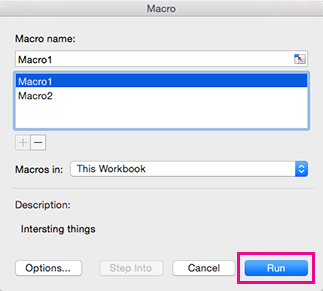
Usando a caixa de diálogo Macros
  1. Na guia Visualizar, clique em Exibir Macros .
  2. Clique nas Macros no menu pop-up e selecione Esta pasta de trabalho .
  3. Escolha sua macro na lista e clique em Executar .
    Excel para Mac de diálogo Macros

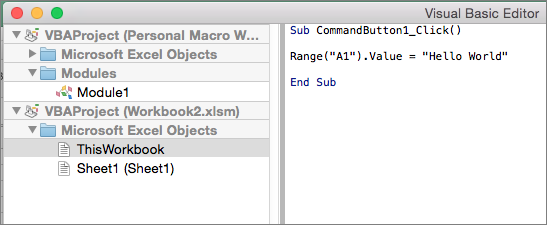
usando VBE
  1. Na Guia Desenvolvedor, clique em Visual Basic .
  2. Sob objetos do Microsoft Excel , clique em Esta pasta de trabalho .
    Excel para Mac VB editor
  3. Clique no botão Executar.
    Excel para Mac botão VB Mac Run


brazilsalesforceeffectiveness@gmail.com

✔ Brazil SFE®Author´s Profile  Google+   Author´s Professional Profile   Pinterest   Author´s Tweets


Create or Delete Macro in Excel 2016 - Como Criar ou Excluir Macros no Excel 2016 para Mac

Create or Delete Macro in Excel 2016 - Como Criar ou Excluir Macros no Excel 2016 para Mac


Para automatizar uma tarefa repetitiva com um único clique, precisará gravar a macro no MS ExcelVocê também pode criar uma macro usando o Editor do Visual Basic no Microsoft Visual Basic for Applications (VBA) para escrever o seu próprio código.

Grave a macro
Quando gravar a macro, o gravador registrará todos os passos necessários para completar as ações que quer que a sua macro execute. Estes passos podem incluir a digitação de textos ou números, ao clicar em células ou enviar comandos para os menus, talvez queira formatar, selecionar células, linhas ou colunas, ou mesmo selecionar células em sua planilha. Os comandos para gravar, criar e excluir macros estão disponíveis no menu na Guia Desenvolvedor.


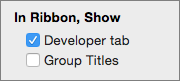
  1. Se a Guia Desenvolvedor não estiver disponível, faça o seguinte para exibi-la:
    No menu Excel, clique em Preferências > Exibir . E então mostrar guia do desenvolvedor:
    Excel para Mac Developer guia Preferências
  2. Na guia desenvolvedor, clique em Gravar Macro .
    NOTA:  Para criar uma macro de VBE, clique em Visual Basic . Na janela de código do módulo, digite o código de macro que deseja usar.
    Excel para Mac Gravar Macro
  3. Na caixa de texto Nome da Macro, digite um nome para a macro.
    O primeiro caractere do nome da macro deve ser uma letra. caracteres subsequentes podem ser letras, números ou caracteres sublinhados. Os espaços não podem ser usados como um nome de macro; um caractere sublinhado funciona bem como separador de palavras. Se usar um nome de macro, que também seja uma referência de célula, receberá uma mensagem de erro dizendo que o nome da macro não é válida.
  4. Na tecla de atalho , digite qualquer letra minúscula ou maiúscula que deseja usar.
    Excel para Mac gravar macros Form
    NOTA:  A tecla de atalho irá substituir qualquer padrão de teclas de atalho Excel equivalente enquanto o livro que contém a macro estiver aberto.
  5. Na Descrição , digite uma descrição da macro e clique em OK .
  6. A gravação da macro está Completa  .
  7. Na Guia Desenvolvedor, clique em Parar gravação.


brazilsalesforceeffectiveness@gmail.com

✔ Brazil SFE®Author´s Profile  Google+   Author´s Professional Profile   Pinterest   Author´s Tweets

Excel Basic - Ativando as Macros no Excel - Enable Macros in Excel

Inline image 1


No Microsoft Office Excel, podemos alterar as configurações de segurança de macros para controlar como estas serão executadas e em que circunstâncias ao se abrir uma pasta de trabalho. Por exemplo, podemos permitir a execução de macros com base no fato de elas estarem digitalmente assinadas por um desenvolvedor confiável.

Veja também:

Configurações de segurança de macro e seus efeitos

Na lista abaixo veremos um breve resumo das configurações de segurança de macros. 

Nessas configurações, se o software de antivírus executado com o Microsoft Office 2007 System estiver instalado e a pasta de trabalho contiver macros, essa pasta de trabalho será examinada antes de ser aberta para verificar a presença de vírus conhecidos.

Desabilitar todas as macros sem notificação Clique nessa opção se não confiar nas macros. Todas as macros nos documentos e todos os alertas de segurança sobre macros serão desabilitados. Se houver documentos contendo macros não assinadas nas quais você não confia, será possível colocar esses documentos em um local confiável. Os documentos em locais confiáveis podem ser executados sem serem verificados pelo sistema de segurança da Central de Confiabilidade.

Desabilitar todas as macros com notificação Essa é a configuração padrão. Clique nessa opção se quiser que as macros sejam desabilitadas, mas quiser receber alertas de segurança se houver macros presentes. Dessa maneira, é possível escolher quando habilitar essas macros em cada caso.

Desabilitar todas as macros, exceto as digitalmente assinadas Essa configuração equivale à opção Desabilitar todas as macros com notificação, exceto pelo fato de que, se a macro for digitalmente assinada por um editor confiável, ela poderá ser executada caso você tenha confiado nesse editor. Se você não tiver confiado nesse editor, receberá uma notificação. Dessa forma, é possível optar por habilitar essas macros assinados ou por confiar no editor. Todas as macros não assinadas são desabilitadas sem notificação.

Habilitar todas as macros (não recomendado; códigos possivelmente perigosos podem ser executados) Clique nessa opção para permitir a execução de todas as macros. O uso dessa configuração torna seu computador vulnerável a códigos potencialmente maliciosos e não é recomendado.

Confiar no acesso ao modelo de objeto do projeto do VBA Essa configuração serve para desenvolvedores e é usada para bloquear deliberadamente ou para permitir o acesso programático ao modelo de objetos do VBA a partir de qualquer cliente de automação. Em outras palavras, ela fornece uma opção de segurança para o código que é gravado para automatizar um programa do Office e manipular programaticamente o ambiente e o modelo de objetos do Microsoft VBA (Visual Basic for Applications). Trata-se de uma configuração por usuário e aplicativo que nega o acesso por padrão. Essa opção de segurança torna mais difícil para programas não autorizados criarem um código de auto-replicação que possa prejudicar os sistemas dos usuários finais. Para que qualquer cliente de automação possa acessar o modelo de objetos do VBA programaticamente, o usuário que executa o código deve conceder acesso explicitamente. Para ativar o acesso, marque a caixa de diálogo.

Alterar as configurações de segurança de macros

Nós podemos alterar as configurações de segurança de macros na Central de Confiabilidade, a não ser que um administrador do sistema na nossa empresa tenha alterado as configurações padrão para impedir que modifiquemos essas configurações.

1. Na guia Desenvolvedor, no grupo Código, clique em Segurança de Macro.

Se a guia Desenvolvedor não for exibida, clique no Botão do Microsoft Office, clique em Opções do Excel e, na categoria Mais Usados, em Opções principais para o trabalho com o Excel, clique em Mostrar guia Desenvolvedor na Faixa de Opções.

2. Na categoria Configurações de Macro, em Configurações de Macro, clique na opção desejada.

Qualquer alteração feita na categoria Configurações de Macro no Excel apenas será aplicada ao Excel e não afetará nenhum outro programa do Microsoft Office.

Também podemos acessar a Central de Confiabilidade na caixa de diálogo Opções do Excel. Clique no Botão do Microsoft Office  e clique em Opções do Excel. Na categoria Central de Confiabilidade, clique em Configurações da Central de Confiabilidade e selecione a categoria Configurações de Macro.

Utilizar assinaturas digitais

O Versão 2007 do Office usa a tecnologia Microsoft Authenticode para permitir-nos, os criadores de macros, assinemos digitalmente um arquivo ou um projeto de macro. O certificado usado para criar essa assinatura confirma se a macro ou o documento foi originado pelo signatário, enquanto a assinatura confirma que a macro ou o documento não foi alterado. Após instalarmos o nosso certificado digital, poderemos assinar arquivos e projetos de macro.

Certificado Digital é um anexo de arquivo, projeto de macro ou mensagem de email que comprova sua autenticidade, fornece criptografia segura ou uma assinatura que pode ser verificada. Para assinar digitalmente projetos de macro, é necessário instalar um certificado digital.

Obtendo um certificado digital para assinatura


Sim, eu e você podemos obter um certificado digital de uma CA (autoridade de certificação) comercial, do seu administrador de segurança interno ou do profissional de tecnologia de informação (TI).

Para saber mais sobre autoridades de certificação que oferecem serviços para produtos Microsoft, consulte a lista de Membros do Microsoft Root Certificate Program (em inglês).

Criando o nosso próprio certificado digital para auto-assinatura

Podemos criar nosso próprio certificado de autenticação com a ferramenta Selfcert.exe.

Como o certificado digital criado por nós mesmos não é emitido por uma autoridade de certificação formal, os projetos de macro assinados com esse tipo de certificado são conhecidos como projetos auto-assinados. O Microsoft Office somente confia em um certificado auto-assinado localizado em um computador que tenha esse certificado no armazenamento de certificados pessoais.

Para obter mais informações sobre como assinar digitalmente uma macro, consulte Assinar digitalmente um projeto de macro.

No MS Excel abra o arquivo que contém o projeto de macro que deseja assinar.

Na guia Desenvolvedor, no grupo Código, clique em Visual Basic.

Se a guia Desenvolvedor não estiver disponível, clique no Botão Microsoft Office e clique em Opções do Excel. Em seguida, clique em Mais Usados e marque a caixa de seleção Mostrar guia Desenvolvedor na Faixa de Opções. Essa Faixa de Opções faz parte da Interface de usuário do Microsoft Office Fluent.

No Explorer de Projeto do Visual Basic, selecione o projeto que você deseja assinar.

No menu Ferramentas, clique em Assinatura Digital.

Siga um destes procedimentos:

Se não tiver selecionado previamente um certificado digital ou desejar usar outro, clique em Escolher, selecione o certificado e clique em OK duas vezes.

Para usar o certificado atual, clique em OK.

É importante que assine as macros somente depois que a sua solução for testada e estiver pronta para distribuição, pois sempre que o código de um projeto de macro assinado sofre qualquer alteração, sua assinatura digital é removida. Entretanto, se tiver o certificado digital válido em seu computador que foi usado para assinar o projeto, o projeto de macro será reassinado automaticamente quando for salvo.

Se desejar impedir que os usuários de sua solução alterem acidentalmente seu projeto de macro e invalidem sua assinatura, bloqueie o projeto antes de assiná-lo. 

Sua assinatura digital indica apenas que está garantindo que o projeto não foi violado desde a sua assinatura. Ela não prova que gravou o projeto. Portanto, o bloqueio de seu projeto de macro não impedirá que outro usuário substitua a assinatura digital por outra. Os administradores corporativos poderão assinar novamente os modelos e os suplementos para poderem controlar exatamente o que os usuários poderão executar em seus computadores.

Se criar um suplemento que adicione código a um projeto de macro, o código deverá determinar se o projeto será assinado digitalmente e notificar os usuários das conseqüências de qualquer alteração em um projeto assinado antes que eles prossigam.

Ao assinar macros digitalmente, é importante que obtenha um carimbo de data/hora para que outros usuários possam verificar sua assinatura mesmo após a expiração do certificado usado para a assinatura. Se assinar as macros sem usar esse carimbo, a assinatura somente permanecerá válida durante o período de validade do seu certificado.


Tags: VBA, Excel, Basic, Internet, security, macro, segurança, Microsoft, authenticode, criptografia, certificado, 

eBooks VBA na AMAZOM.com.br

LinkWithinBrazilVBAExcelSpecialist

Related Posts Plugin for WordPress, Blogger...

Vitrine