Views

...

Important:

Quaisquer soluções e/ou desenvolvimento de aplicações pessoais, ou da empresa, que não constem neste Blog podem ser tratados como consultoria freelance.

E-mails

Deixe seu e-mail para receber atualizações...

eBook Promo

VBA Excel Intermediário - Como Desligar os Menus do MS Excel, Maximizando a Visualização do Dashboard? - Hide/Show Ribbon Programmaticaly

VBA Excel Intermediário - Como Desligar os Menus do MS Excel, Maximizando a Visualização do Dashboard?

Hide/Show Ribbon Programmaticaly


Ás vezes nossos Dashboards são enormes e desejamos que sejam mostrados em sua totalidade, por vezes, ocupando toda a tela. 

De fato, a visualização pode ficar fantástica, mas não queremos que ela seja prejudicada pelos menus padrões do MS Excel não é mesmo? Então, Como Desligar os Menus do MS Excel, Maximizando a Visualização do um Dashboard?

Use este código, que pode ser acionado através de um botão ou mesmo logo que o seu Dashboard for aberto:

Private Sub btnMenu01_Click()
    '      Author: André Luiz Bernardes - A&A - In Any Place - andreluizbernardes@gmail.com
    '        Date: 23/06/2016 - 09:33; 20/06/2016 - 08:08
    ' Application: Field Force Dashboard Analysis® - © ALLERGAN 2016, Inc. Todos os direitos reservados.
    '     Purpose: Load / Unload Main Menu.

    Dim nStat As Boolean
    Dim nLbl As String
    Dim nToolBarStr As String

    Let Application.ScreenUpdating = False

    ' Posiciona na Planilha.

    ActiveSheet.Select
    ActiveSheet.Activate

    If btnMenu01.Value Then
        Let nToolBarStr = "Show.ToolBar(""Ribbon"", False)"
        Let nStat = False
        'Let ActiveWindow.Zoom = 55

        ' Opções.
        Application.ExecuteExcel4Macro nToolBarStr

        Let Application.DisplayFormulaBar = nStat
        Let ActiveWindow.DisplayWorkbookTabs = nStat

        Range("A1").Select

        ' Mostra o Form.
        MainMenuFRM.Show (0)  ' 21.06.16
    Else
        Let nToolBarStr = "Show.ToolBar(""Ribbon"", True)"
        Let nStat = True
        'Let ActiveWindow.Zoom = 70

        ' Opções.
        Application.ExecuteExcel4Macro nToolBarStr

        Let Application.DisplayFormulaBar = nStat
        Let ActiveWindow.DisplayWorkbookTabs = nStat

        ActiveSheet.Range("A1").Select

        ' Esconde o Form.
        MainMenuFRM.Hide
    End If

    Let Application.ScreenUpdating = True

End Sub


Outra opção seria, simplesmente:

Sub HideRibbon()    Application.ExecuteExcel4Macro "SHOW.TOOLBAR(""Ribbon"",False)"
End Sub 
Sub ShowRibbon()    Application.ExecuteExcel4Macro "SHOW.TOOLBAR(""Ribbon"",True)"
End Sub

Somente nas versões do MS Excel 2010-2016 você poderá usar o comando: CommandBars.ExecuteMso "MinimizeRibbon"

Nestas versões também pdoerá checar o estado do Ribbon.

Sub test()
If RibbonState = 0 Then CommandBars.ExecuteMso "MinimizeRibbon"
End Sub 
Function RibbonState() As Long
'Result: 0=normal, -1=autohide
Let RibbonState = (CommandBars("Ribbon").Controls(1).Height < 100)
End Function


Se gostou, compartilhe este post com outros! Deixe seus comentários e sugestões.


SANDWICH PROJECT 2016 - VBA Excel - Força a Digitação em Maiúsculo - Force CAPS LOCK on Entry

SANDWICH PROJECT 2016 - VBA Excel - Força a Digitação em Maiúsculo - Force CAPS LOCK on Entry


É horrível quando nossa tecla Caps Lock, fica presa e só percebemos isso depois de digitarmos metade ou quase toda a frase que queríamos. Mas, suponha que tenha uma coluna na sua planilha Excel onde digitará um estado do Brasil, ou precise digitar M ou F para Masculino / Feminino. 

Este código altera qualquer entrada de texto na faixa designada para maiúsculas.

Coloque o seguinte código na janela de código ThisWorksheet. O Range ( "C: C") pode ser alterado para qualquer faixa de intervalo que desejar, tal como C1: C15.

Sub Worksheet_Change (ByVal Target As Range)

Let Application.EnableEvents = False
If Not Application.Intersect(Target, Range("C:C")) Is Nothing Then
    Let Target(1).Value = UCase(Target(1).Value)
End If
Let Application.EnableEvents = True

End Sub


SANDWICH PROJECT 2016 - VBA Excel - Copy a Master Worksheet

SANDWICH PROJECT 2016 - VBA Excel - Copy a Master Worksheet


Sabe quando cria uma planilha mestra e gostaria de copiá-la rapidamente como um modelo para uma nova planilha?

Este código funciona muito bem com um calendário, planilhas de dataentry (entrada de dados) mensais, e outras aplicações onde tem planilhas com praticamente o mesmo layout.

Estou supondo que a planilha que deseja copiar seja chamada de Master, e que esteja oculta quando executar a macro. 

Abra sua pasta de trabalho. Pressione Alt + F11 para visualizar o Editor do VBA. Clique duas vezes em ThisWorkbook. E cole o seguinte código na janela de código:

Dim NewPageName As String
Sub NewPage()
       Let Sheets("Master").Visible = True
       Sheets("Master").Copy After:=Worksheets(Worksheets.Count)
       Let NewPageName = InputBox("What would you like to call your new Worksheet")
       Let ActiveWindow.ActiveSheet.Name = NewPageName
       Let Sheets("Master").Visible = False
End Sub


SANDWICH PROJECT 2016 - VBA Excel - Crack Sheet Protection Password

SANDWICH PROJECT 2016 - VBA Excel: Quebrando a proteção de Planilha Protegida - Crack Sheet Protection Password


Às vezes protegemos nossas planilhas e simplesmente esquecemos a senha que havíamos colocado nela. Aí ficamos várias horas tentando lembrar, o que trás muito transtorno quando estamos com pressa, o que não é raro.

O código abaixo deve ser colado na mesma Sheet (ALT + F11) que estiver protegida.


Sub WorkBookPasswordBreaker()
    '      Author: André Luiz Bernardes - A&A - In Any Place - andreluizbernardes@gmail.com
    '        Date: 11/05/2016 - 14:45
    ' Application: Field Force Dashboard Analysis® - © A&A - In Any Place 2016, Inc. Todos os direitos reservados.
    '     Company: © A&A - In Any Place 2016, Inc. Todos os direitos reservados.
    '     Purpose: Crack Sheet Protection Password
  
  Dim i As Integer, j As Integer, k As Integer
  Dim l As Integer, m As Integer, n As Integer
  Dim i1 As Integer, i2 As Integer, i3 As Integer
  Dim i4 As Integer, i5 As Integer, i6 As Integer
  On Error Resume Next
  For i = 65 To 66: For j = 65 To 66: For k = 65 To 66
  For l = 65 To 66: For m = 65 To 66: For i1 = 65 To 66
  For i2 = 65 To 66: For i3 = 65 To 66: For i4 = 65 To 66
  For i5 = 65 To 66: For i6 = 65 To 66: For n = 32 To 126
    Debug.Print Chr(i) & Chr(j) & Chr(k) & _
      Chr(l) & Chr(m) & Chr(i1) & Chr(i2) & Chr(i3) & _
      Chr(i4) & Chr(i5) & Chr(i6) & Chr(n)
    ActiveSheet.Unprotect Chr(i) & Chr(j) & Chr(k) & _
      Chr(l) & Chr(m) & Chr(i1) & Chr(i2) & Chr(i3) & _
      Chr(i4) & Chr(i5) & Chr(i6) & Chr(n)
    If ActiveSheet.ProtectContents = False Then
      MsgBox "A possível senha é " & Chr(i) & Chr(j) & _
          Chr(k) & Chr(l) & Chr(m) & Chr(i1) & Chr(i2) & _
          Chr(i3) & Chr(i4) & Chr(i5) & Chr(i6) & Chr(n)
        ActiveWorkbook.Sheets(1).Select
        Let Range("a1").FormulaR1C1 = Chr(i) & Chr(j) & _
          Chr(k) & Chr(l) & Chr(m) & Chr(i1) & Chr(i2) & _
          Chr(i3) & Chr(i4) & Chr(i5) & Chr(i6) & Chr(n)
       Exit Sub
    End If
  Next: Next: Next: Next: Next: Next
  Next: Next: Next: Next: Next: Next
End Sub

30 Motivos para Nunca Desistir

30 Motivos para Nunca Desistir


Ou: Sim, a vida é dura...Prá quem é mole.


Office 2016 - Centro de Treinamento do Office

Office 2016 - Centro de Treinamento do Office


Aprenda de acordo com o aplicativo ou serviço

Office 365 Outlook Word Excel PowerPoint OneNote OneDrive Skype for Business Lync AccessFornecedor SharePoint Yammer Delve Visio Project

Aprenda de acordo com o cenário

O treinamento baseado em cenários do Office 365 fornece tutoriais motivadores para mostrar como uma equipe pode dinamizar a maneira de trabalhar. Por exemplo, como salvar os arquivos na nuvem para poder acessá-los em praticamente qualquer lugar e em quase todos os dispositivos. Também é demonstrado como usar o Office 365 para trabalhar em equipe, compartilhando arquivos e coeditando documentos armazenados na nuvem.


Realize tarefas a partir de qualquer lugar


Colaboração em conteúdo


Realize reuniões mais eficazes


Email e calendário em praticamente qualquer lugar


Trabalhe em rede


Office 2016 - Guias de Iniciação Rápida

Office 2016 - Guias de Iniciação Rápida


Foram criadas novas versões do Word, Excel, PowerPoint, Outlook e OneNote para o PC com Windows. Faça o Download gratuito dos Guias de Iniciação Rápida para obter uma introdução aos princípios básicos de cada uma dessas aplicações.

Para um olhar mais atento aos novos recursos nesses aplicativos, consulte o que há de mais novo e melhorado no Office 2016.


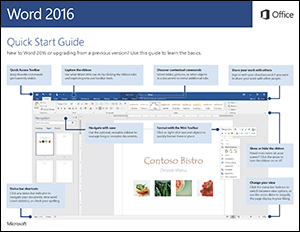
Palavra 2016 Quick Start Guide (Windows)
Guia de Iniciação Rápida do Word 2016

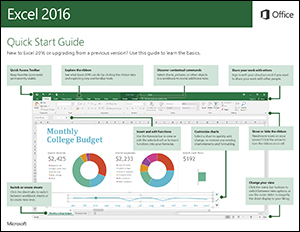
Excel 2016 Quick Start Guide (Windows)
Guia de Iniciação Rápida do Excel 2016 
Download PDF ou on-line 

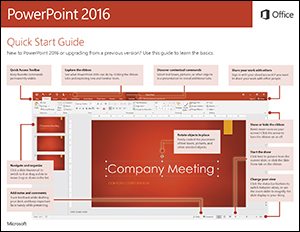
PowerPoint 2016 Quick Start Guide (Windows)
Guia de Iniciação Rápida do PowerPoint 2016 
Download PDF ou on-line

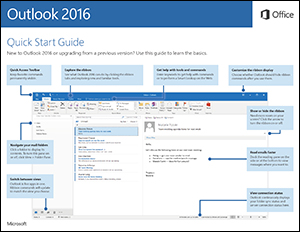
Outlook 2016 Quick Start Guide (Windows)
Guia de Iniciação Rápida do Outlook 2016 
Download PDF ou on-line

OneNote 2016 Quick Start Guide (Windows)
Guia de Iniciação Rápida do OneNote 2016 
Download PDF ou on-line
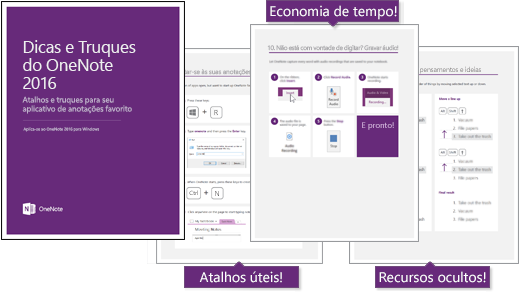
Provavelmente já usou o OneNote antes. Mas talvez se tenha perguntado se não dá fazer mais e de uma maneira mais rápida. É por isso que este livro eletrônico foi criado — para que possa aprender sobre as técnicas, truques e recursos ocultos no OneNote 2016. Os livros eletrônicos do Microsoft Office 2016 são uma nova série de conteúdo gratuito.

livro eletrônico: o OneNote 2016 dicas e truques

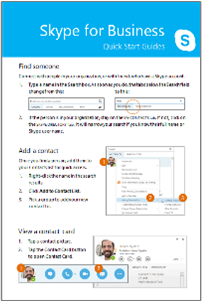
Miniatura de pacote do Guia de Início Rápido do Skype for Business
Guia de Iniciação Rápida do Skype for Business


eBooks VBA na AMAZOM.com.br

LinkWithinBrazilVBAExcelSpecialist

Related Posts Plugin for WordPress, Blogger...

Vitrine