Views

...

Important:

Quaisquer soluções e/ou desenvolvimento de aplicações pessoais, ou da empresa, que não constem neste Blog podem ser tratados como consultoria freelance.

E-mails

Deixe seu e-mail para receber atualizações...

eBook Promo

Office 2016 - Guias de Iniciação Rápida

Office 2016 - Guias de Iniciação Rápida


Foram criadas novas versões do Word, Excel, PowerPoint, Outlook e OneNote para o PC com Windows. Faça o Download gratuito dos Guias de Iniciação Rápida para obter uma introdução aos princípios básicos de cada uma dessas aplicações.

Para um olhar mais atento aos novos recursos nesses aplicativos, consulte o que há de mais novo e melhorado no Office 2016.
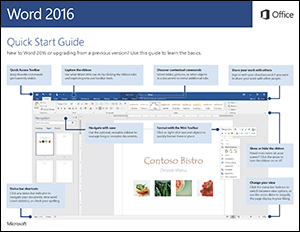

Palavra 2016 Quick Start Guide (Windows)
Guia de Iniciação Rápida do Word 2016
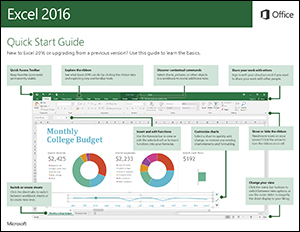
Excel 2016 Quick Start Guide (Windows)
Guia de Iniciação Rápida do Excel 2016 
Download PDF ou on-line 

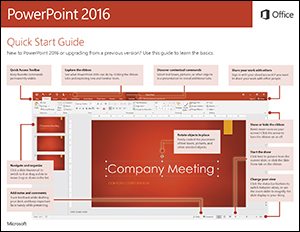
PowerPoint 2016 Quick Start Guide (Windows)
Guia de Iniciação Rápida do PowerPoint 2016 
Download PDF ou on-line

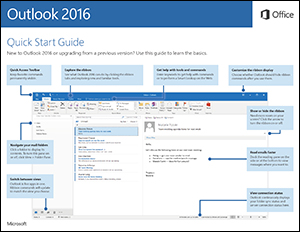
Outlook 2016 Quick Start Guide (Windows)
Guia de Iniciação Rápida do Outlook 2016 
Download PDF ou on-line

OneNote 2016 Quick Start Guide (Windows)
Guia de Iniciação Rápida do OneNote 2016 
Download PDF ou on-line
Provavelmente já usou o OneNote antes. Mas talvez se tenha perguntado se não dá fazer mais e de uma maneira mais rápida. É por isso que este livro eletrônico foi criado — para que possa aprender sobre as técnicas, truques e recursos ocultos no OneNote 2016. Os livros eletrônicos do Microsoft Office 2016 são uma nova série de conteúdo gratuito.
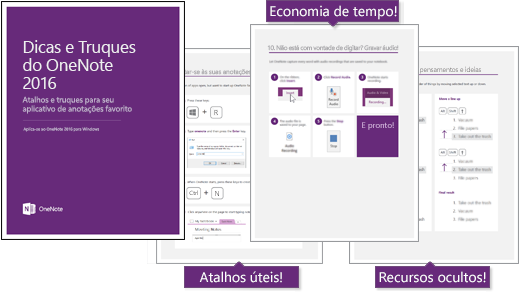
livro eletrônico: o OneNote 2016 dicas e truques

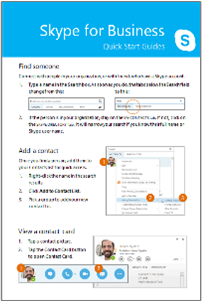
Miniatura de pacote do Guia de Início Rápido do Skype for Business
Guia de Iniciação Rápida do Skype for Business


VBA Excel Intermediário - Mudando a Referência de Vários Gráficos ao mesmo tempo

VBA Excel Intermediário - Mudando a Referência de Vários Gráficos ao mesmo tempo


Vez ou outra precisamos mover nossos gráficos entre planilhas e neste momento dá um frio na barriga, porque para isso precisaremos mexer em todas as referências dos gráficos contidos em nossa activesheet.

E como pode imaginar, fazer isso manualmente certamente propiciará erros. Sim, não há nada mais fácil do que implementar erros durante o momento de uma transcrição de código e/ou referências. 

Neste momento seria muito bom termos à disposição um código que fizesse isso para nós hein! Que tal se apenas precisássemos colar o código, posicionarmo-nos dentro da planilha onde todas as referências precisem ser corrigidas e voilá, TODAS AS REFERÊNCIAS são acertadas sem alterar nenhuma configuração prévia dos nossos gráficos.

Pensando nisso, compartilho o código abaixo, o qual, espero, possa livrá-los de transtornos...

Sub ChangeSeriesFormulaAllCharts()
    '      Author: André Luiz Bernardes - A&A - In Any Place - andreluizbernardes@gmail.com
    '        Date: 13/05/2016 - 11:45
    ' Application: Field Force Dashboard Analysis® - © A&A - In Any Place 2016, Inc. Todos os direitos reservados.
    '     Company: © A&A - In Any Place 2016, Inc. Todos os direitos reservados.
    '     Purpose: Extract old reference and put new chart references
    ''' Do all charts in sheet
    Dim oChart As ChartObject
    Dim OldString As String, NewString As String
    Dim mySrs As Series
    Let OldString = "[REUNIAO PERFORMANCE.xlsx]" 'InputBox("Enter the string to be replaced:", "Enter old string")
    If Len(OldString) > 1 Then
        Let NewString = ""  'InputBox("Enter the string to replace " & """" _
            & OldString & """:", "Enter new string")
     
        For Each oChart In ActiveSheet.ChartObjects
            Debug.Print oChart.Name
         
            For Each mySrs In oChart.Chart.SeriesCollection
                Debug.Print "CHART " & oChart.Name & " OLD: " & mySrs.Formula & " NEW: " & Replace(mySrs.Formula, OldString, NewString)
                Let mySrs.Formula = Replace(mySrs.Formula, OldString, NewString)
            Next
        Next
    Else
        MsgBox "Nothing to be replaced.", vbInformation, "Nothing Entered"
    End If
End Sub
 

VBA Excel Basic - Gráfico - Alterando todas as Fontes de todos os Objetos em todos os Gráficos

VBA Excel Basic - Gráfico - Alterando todas as Fontes de todos os Objetos em todos os Gráficos


No desenvolvimento e implementação de Dashboards sempre precisaremos aproveitar a construção de sets (conjuntos) de gráficos previamente desenvolvidos. Geralmente estes foram feitos por pessoas que, apesar de saberem criar gráficos, desconhecem alguns aspectos importantes da sua manutenção e criação.

Existe um motivo para mantermos todas as fontes dentro de um gráfico sempre como o mesmo tipo. Qual?

Velocidade

Sim, quanto mais fontes diferentes estiverem sendo usadas num gráfico, mais lento este será carregado. E se for um conjunto com diversos gráficos então, isso será multiplicado, isso quando não trouxer transtornos a atualização.

DICA: Mantenha todas as fontes, de todos os objetos dentro de um gráfico, com o mesmo tipo.

Mas ... Como fazemos? Que código devo usar?

Bem, o código abaixo, além de colocar todas as fontes dentro de código, num mesmo tipo, ainda permite colocar os títulos e os valores das séries neles como negrito. Divirta-se!


Sub ChangeAllFontsAllCharts()
    '      Author: André Luiz Bernardes - A&A - In Any Place - andreluizbernardes@gmail.com
    '        Date: 16/05/2016 - 06:45
    ' Application: Field Force Dashboard Analysis® - © A&A - In Any Place 2016, Inc. Todos os direitos reservados.
    '     Company: © A&A - In Any Place, Inc. Todos os direitos reservados.
    '     Purpose: Change all fonts in all charts in activesheet
    Dim Charts As ChartObject
    Dim chSeries As Series
    Dim nFontName As String
    Let nFontName = "Arial"
    For Each Charts In ActiveSheet.ChartObjects
        Debug.Print "Nome do Gráfico:" & Charts.Name
        Charts.Activate
        ' All chart Fonts.
        With ActiveChart.ChartArea.Format.TextFrame2.TextRange.Font
            Let .Name = nFontName
            'Let .Size = 14
        End With
        ' Title Fonts.
        'Let ActiveChart.ChartTitle.Font.Name = nFontName
        Let ActiveChart.ChartTitle.Font.FontStyle = "Bold"
        ' Series Fonts.
        For Each chSeries In ActiveChart.SeriesCollection
            Debug.Print "Nome da Série:" & ActiveChart.Name
            With chSeries.DataLabels.Font
                'Let .Name = nFontName
                Let .Size = 12
                Let .FontStyle = "Bold"
            End With
        Next
    Next Charts
End Sub
A coleção Charts contém um objeto Chart para cada planilha de gráfico em uma pasta de trabalho. Use Charts (índice), onde índice é o número ou o nome do índice da planilha de gráfico, para retornar um único objeto Chart. O número do índice do gráfico representa a posição da planilha do gráfico na barra da guia da pasta de trabalho. Charts (1) é o primeiro gráfico (mais à esquerda) na pasta de trabalho; Charts (Charts.Count) é o último (mais à direita). Todas as planilhas de gráfico estão incluídas na contagem do índice, mesmo se estiverem ocultas. O nome da planilha de gráfica é mostrado na guia da pasta de trabalho para o gráfico. Use a propriedade Name para definir ou retornar o nome do gráfico.

O objeto Chart também é membro da coleção Sheets, que contém todas as planilhas na pasta de trabalho (planilhas de gráfico e planilhas). Use Sheets (índice), onde índice é o número ou o nome do índice da planilha, para retornar uma única planilha.

Quando um gráfico estiver no objeto ativo, poderá usar a propriedade ActiveChart para fazer referência a ele. Uma planilha de gráfico será ativa se o usuário a tiver selecionado ou se ela tiver sido ativada com o método Activate do objeto Chart ou com o método Activate do objeto ChartObject. 

Um gráfico interno será ativo caso o usuário o tenha selecionado ou se o objeto ChartObject no qual ele está contido tiver sido ativado com o método Activate.

O uso da propriedade ActiveChart permite que você escreva código do Visual Basic que possa fazer referência a um gráfico interno ou a uma planilha de gráfico (o que estiver ativo).


Quando uma planilha de gráfico estiver na planilha ativa, você poderá usar a propriedade ActiveSheet para fazer referência a ela.

MSDN SAMPLES


VBA Excel Basic - Usando a Propriedade ScreenUpdating


VBA Excel - Usando a Propriedade ScreenUpdating


Na grande maioria das vezes que implementamos algum código para automação, não desejamos visualizar na tela o código que está sendo processado, para isso podemos usar a propriedade ScreenUpdating:

A sintaxe é: Application.ScreenUpdating

Acesse o artigo completo e aprenda a usá-lo aqui.

Please connect with me - I'm always happy to befriend.
(Caso queira conectar-se comigo, estou sempre feliz em ajudar.)

A&A - In Any Place

A&A - In Any Place


A&A - In Any Place foi criada 2005 como uma consultoria de desenvolvimento de software. Ao passo que um dos fundadores envolvia-se em diversos projetos simultâneos, passando por diversas empresas em diferentes modelos de negócio, a A&A foi transformando-se numa consultoria com um expertise bem específico e necessário no mercado corporativo. 

Um dos seus focos sempre foi o de estender suporte a criação de aplicações desenvolvidas com a suíte MS Office da Microsoft, o que se mostrou-se muito útil a comunidade de utilizadores dessa plataforma. Já existia então uma ampla comunidade com profissionais que utilizam as clássicas soluções MS ExcelMS WordMS AccessMS PowerPointMS Outlook, sem qualquer experiência de desenvolvimento, subutilizando os recursos pouco explorados.


Com o passar dos anos cada uma dos produtos do Office avançaram, tornando-se verdadeiras plataformas de desenvolvimento VBA - Visual Basic for Application - devido aos seus recursos de automação, intrinsecamente existentes em seu core, comum a todos os produtos da suíte.


Essa vertente vem sendo trilhada neste mercado por muitos anos, visto haver uma enorme carência por desenvolvedores profissionais disponíveis.


A empresa passou a oferecer cursos in companypessoais e online. Além disso, Blogs com inúmeras dicas e centenas de artigos foram implementados, os quais ainda continuam ativos com grande audiência e contribuições.


Blog focado em ampla comunidade de desenvolvedores da área de TI. Alto e médio poder aquisitivo.

Perfis: Engenheiros de software, Analistas de Sistemas, Programadores, executivos nos cargos de coordenação e Analistas.


Blog focado em ampla comunidade de desenvolvedores da área de TI. Nicho da comunidade que utiliza MS Excel. Alto e médio poder aquisitivo.

Perfis: Engenheiros de software, Analistas de Sistemas, Programadores, executivos nos cargos de coordenação e Analistas.


Blog focado em ampla comunidade de desenvolvedores da área de TI. Nicho da comunidade que utiliza MS Access. Alto e médio poder aquisitivo.

Perfis: Engenheiros de software, Analistas de Sistemas, Programadores, executivos nos cargos de coordenação e Analistas.


Blog focado em executivos com perfil de TI. São profissionais com Alto e médio poder aquisitivo. Com alto grau de importância nas empresas onde atuam.

Perfis: Executivos: Diretores, Gerentes, Coordenadores e Analistas.


Blog focado em executivos com perfil de TI. São profissionais com Alto e médio poder aquisitivo. Com alto grau de importância nas empresas onde atuam.

Perfis: Executivos: Diretores, Gerentes, Coordenadores e Analistas.


Blog focado em executivos da indústria farmacêutica com perfil voltado para TI. São profissionais com Alto e médio poder aquisitivo. Com alto grau de importância nas empresas onde atuam.

Perfis: Executivos da Indústria Farmacêutica: Diretores, Gerentes, Coordenadores e Analistas.


Blog focado em ampla comunidade de desenvolvedores da área de TI. Alto e médio poder aquisitivo.

Perfis: Engenheiros de software, Analistas de Sistemas, Programadores, executivos nos cargos de coordenação e Analistas.


Blog voltado para profissionais executivos, com médio e alto poder aquisitivo.

Perfis: Alto Executivos da Indústria Farmacêutica: CIOs, CEOs, Diretores, Gerentes e Coordenadores.


Blog voltado para profissionais executivos com perfil técnico voltado para tecnologia - TI. Alto e médio poder aquisitivo.

Perfis: Executivos da Indústria Farmacêutica: Diretores, Gerentes, Coordenadores e Analistas.


Blog focado em da área de TI. Alto e médio poder aquisitivo.

Perfis: Executivos da Indústria Farmacêutica: Diretores, Gerentes, Coordenadores e Analistas


brazilsalesforceeffectiveness@gmail.com

✔ Brazil SFE®✔ Brazil SFE®´s Facebook´s Profile  Google+   Author´s Professional Profile  ✔ Brazil SFE®´s Pinterest       ✔ Brazil SFE®´s Tweets

DONUT PROJECT 2015 - Extraindo e-Mails - Extracting An Email Address From Text

DONUT PROJECT 2015 - Extraindo e-Mails - Extracting An Email Address From Text


Muito útil para o envio automatizado de e-mails a partir de uma planilha sem higienização apropriada.

Function ExtractEmailAddress (s As String) As String      Dim AtSignLocation As Long      Dim i As Long      Dim TempStr As String      Const CharList As String = "[A-Za-z0-9._-]"            'Get location of the @      AtSignLocation = InStr(s, "@")      If AtSignLocation = 0 Then          ExtractEmailAddress = "" 'not found      Else          TempStr = ""          'Get 1st half of email address          For i = AtSignLocation - 1 To 1 Step -1              If Mid(s, i, 1) Like CharList Then                  TempStr = Mid(s, i, 1) & TempStr              Else                  Exit For              End If          Next i          If TempStr = "" Then Exit Function          'get 2nd half          TempStr = TempStr & "@"          For i = AtSignLocation + 1 To Len(s)              If Mid(s, i, 1) Like CharList Then                  TempStr = TempStr & Mid(s, i, 1)              Else                  Exit For              End If          Next i      End If      'Remove trailing period if it exists      If Right(TempStr, 1) = "." Then TempStr = _         Left(TempStr, Len(TempStr) - 1)      ExtractEmailAddress = TempStr  End Function

Ei! Envie seus comentários e sugestões de artigos. Compartilhe este artigo com seus chefes, colegas de trabalho e amigos.


DONUT PROJECT 2015 - Função - Retorna Qualquer Conteúdo Delimitado por 2 Caracteres

DONUT PROJECT 2015 - Função - Retorna Qualquer Conteúdo Delimitado por 2 Caracteres


A função abaixo é totalmente específica pois permite retornar qualquer conteúdo que estiver delimitado pelos caracteres que informarmos.

Public Function ExtraiDelimitedFor(str As String,nOpen as string,nClose as string,) As String
    Dim openPos As Integer
    Dim closePos As Integer
    Dim midBit As String

    Let openPos = InStr(str, nOpen)
    Let closePos = InStr(str, nClose)
    Let midBit = Left(str, openPos - 1) & Right(str, openPos)
    Let ExtraiTudoEntreParenteses = midBit
End Function


Ei! Envie seus comentários e sugestões de artigos. Compartilhe este artigo com seus chefes, colegas de trabalho e amigos.

DONUT PROJECT 2015 - Função - Retorna Apenas o Conteúdo Entre Parênteses

DONUT PROJECT 2015 - Função - Retorna Apenas o Conteúdo Entre Parênteses


A função abaixo é muito útil por permitir retornar apenas o conteúdo que estiver entre parênteses.


Public Function ExtraiOValorEntreParenteses (str As String) As String
'Author: André Luiz Bernardes - andredinizbernardes@gmail.com
' Date: 06.04.15 - 10:00
' Descrição: Retorna somente o conteúdo de uma frase que estiver entre parênteses.
    Dim openPos As Integer
    Dim closePos As Integer
    Dim midBit As String


    Let openPos = InStr(str, "(")
    Let closePos = InStr(str, ")")
    Let midBit = Mid(str, openPos + 1, closePos - openPos - 1)
    Let ExtraiOValorEntreParenteses = midBit
End Function

Ei! Envie seus comentários e sugestões de artigos. Compartilhe este artigo com seus chefes, colegas de trabalho e amigos.

DONUT PROJECT 2015 - Função - Extrai Conteúdo entre Parênteses

DONUT PROJECT 2015 - Função - Extrai Conteúdo entre Parênteses


Esta função pode auxiliar muito alguém que está num processo de higienização de dados.

Imagine poder retornar apenas aquilo que não está entre parênteses.

Por exemplo, da expressão Dr. Roberto Matsuo (Clínico Geral), retornar apenas: Dr. Roberto Matsuo

A função abaixo faz exatamente isso.


Public Function ExtraiTudoEntreParenteses(str As String) As String
'Author: André Luiz Bernardes - andredinizbernardes@gmail.com
' Date: 06.04.15 - 10:00
' Descrição: Retorna todo o conteúdo de uma frase que não estiver entre parênteses.

    Dim openPos As Integer
    Dim closePos As Integer
    Dim midBit As String

    Let openPos = InStr(str, "(")
    Let closePos = InStr(str, ")")
    Let midBit = Left(str, openPos - 1) & Right(str, openPos)
    Let ExtraiTudoEntreParenteses = midBit
End Function


Ei! Envie seus comentários e sugestões de artigos. Compartilhe este artigo com seus chefes, colegas de trabalho e amigos.

eBooks VBA na AMAZOM.com.br

LinkWithinBrazilVBAExcelSpecialist

Related Posts Plugin for WordPress, Blogger...

Vitrine